
Cette page recense les principaux contrôles visibles de l’application macOS native : boutons, menus, palette de commandes, formulaires, filtres et confirmations.
Header
| Contrôle | Rôle |
|---|---|
| Badge bibliothèque courante | Revenir à la bibliothèque ouverte ou à l’accueil |
| Statut de synchronisation | Lire l’état inactif, en cours, réussite, échec, hors ligne ou conflit (lorsque la synchronisation est active) |
Badges hors site 1 et 2 | Voir l’état des destinations : configurée, incomplète, test en cours ou erreur |
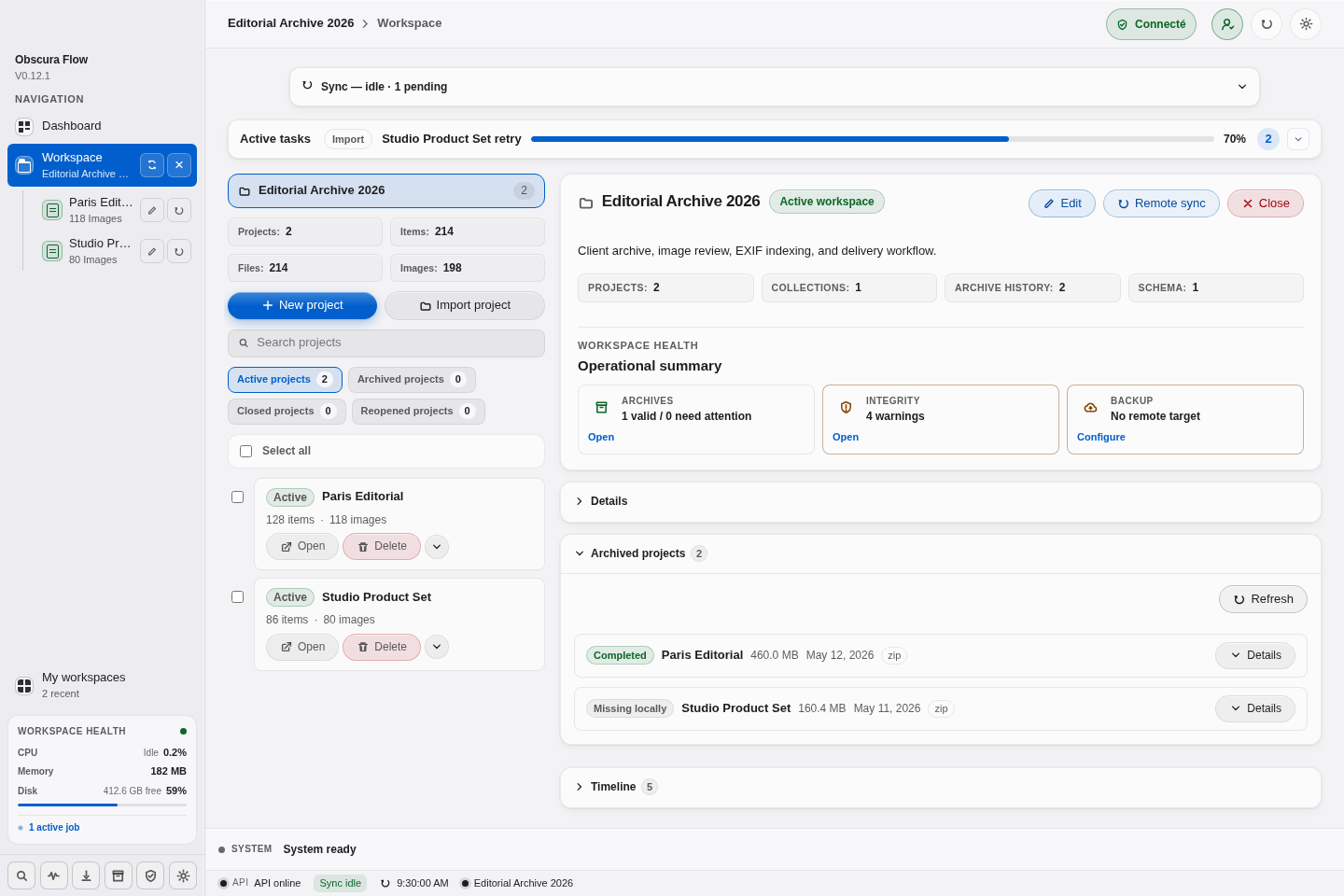
| Centre d’activité | Suivre, mettre en pause ou annuler les opérations en cours |
| Profil utilisateur | Ouvrir le panneau de connexion et de licence |
| Rafraîchir | Recharger les données locales de la bibliothèque |
| Réglages | Ouvrir les préférences (⌘,) |
Etats d’interface
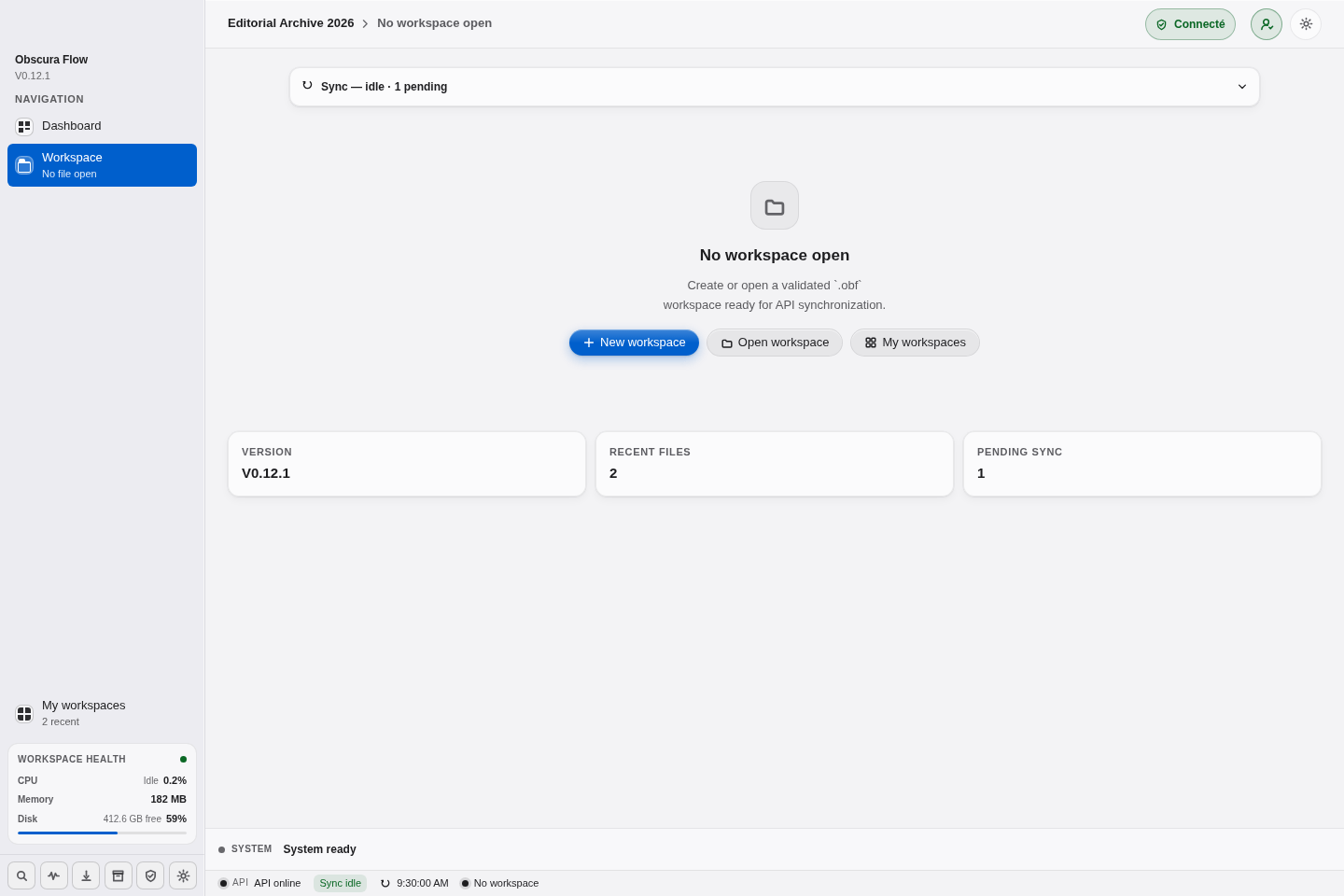
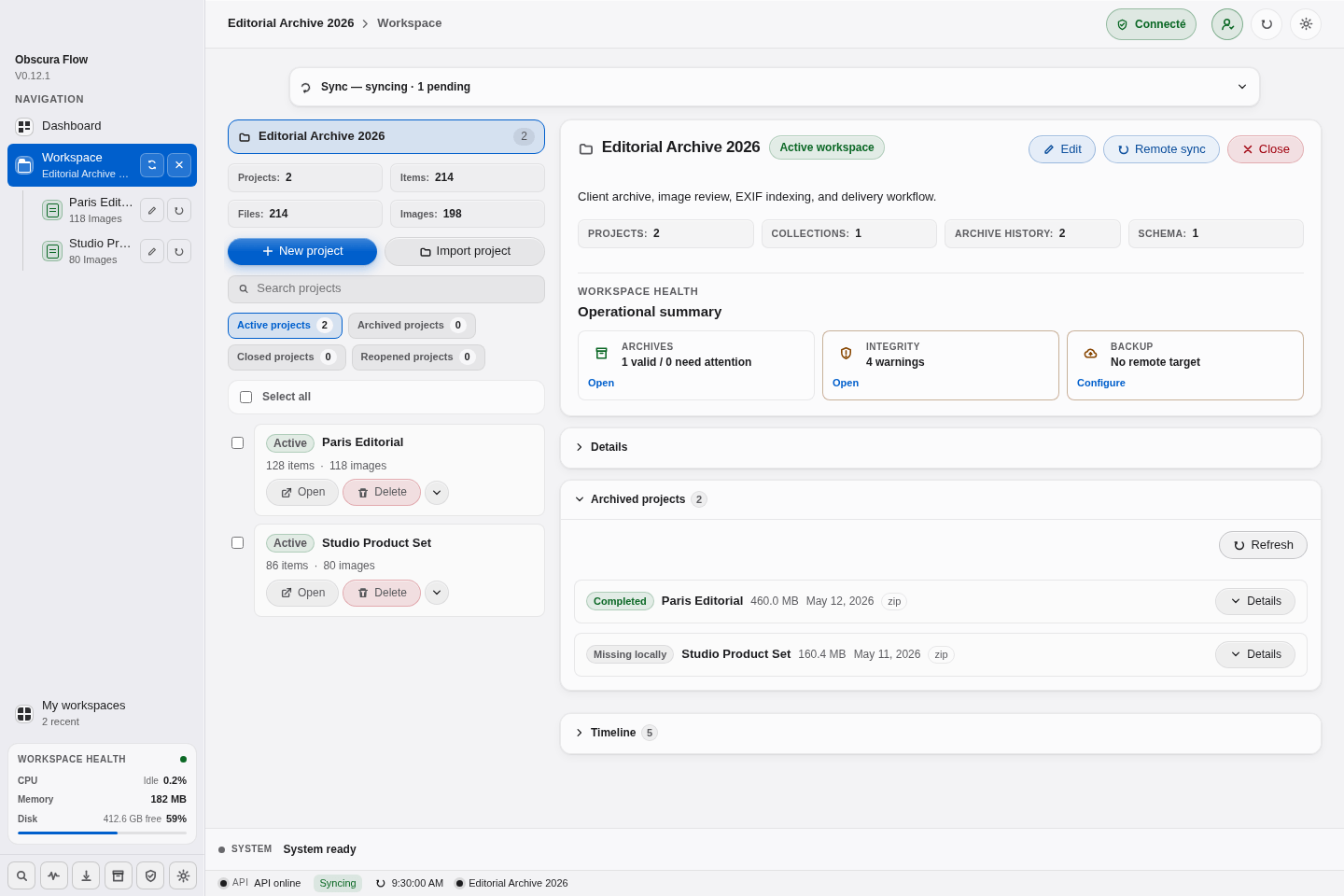
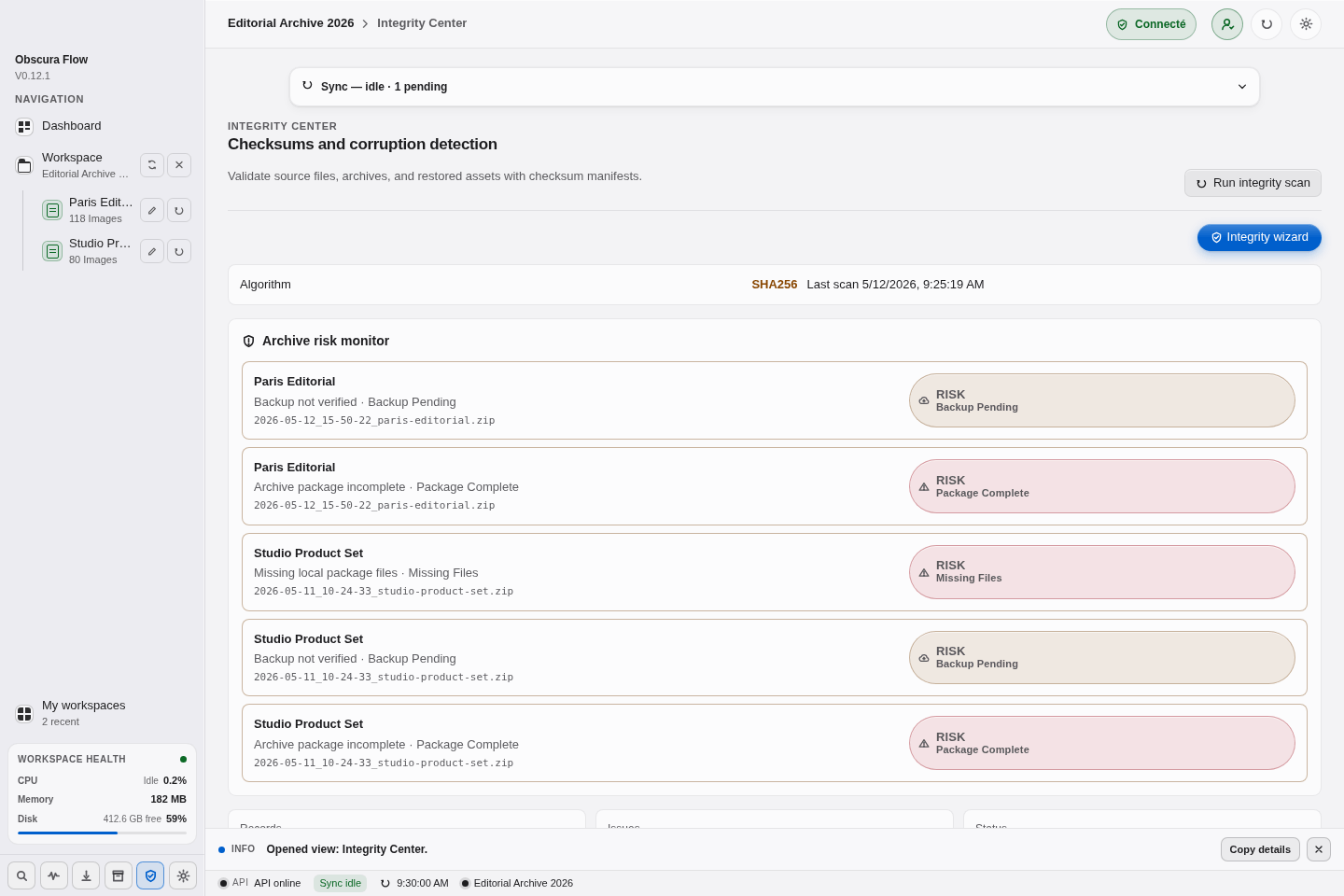
Les mêmes états visuels sont utilisés dans le header, les cartes opérationnelles, les centres de contrôle et les rapports d’import. Ils permettent de distinguer rapidement une liste vide, une opération en cours, une réussite, un avertissement, une erreur et le travail hors ligne.
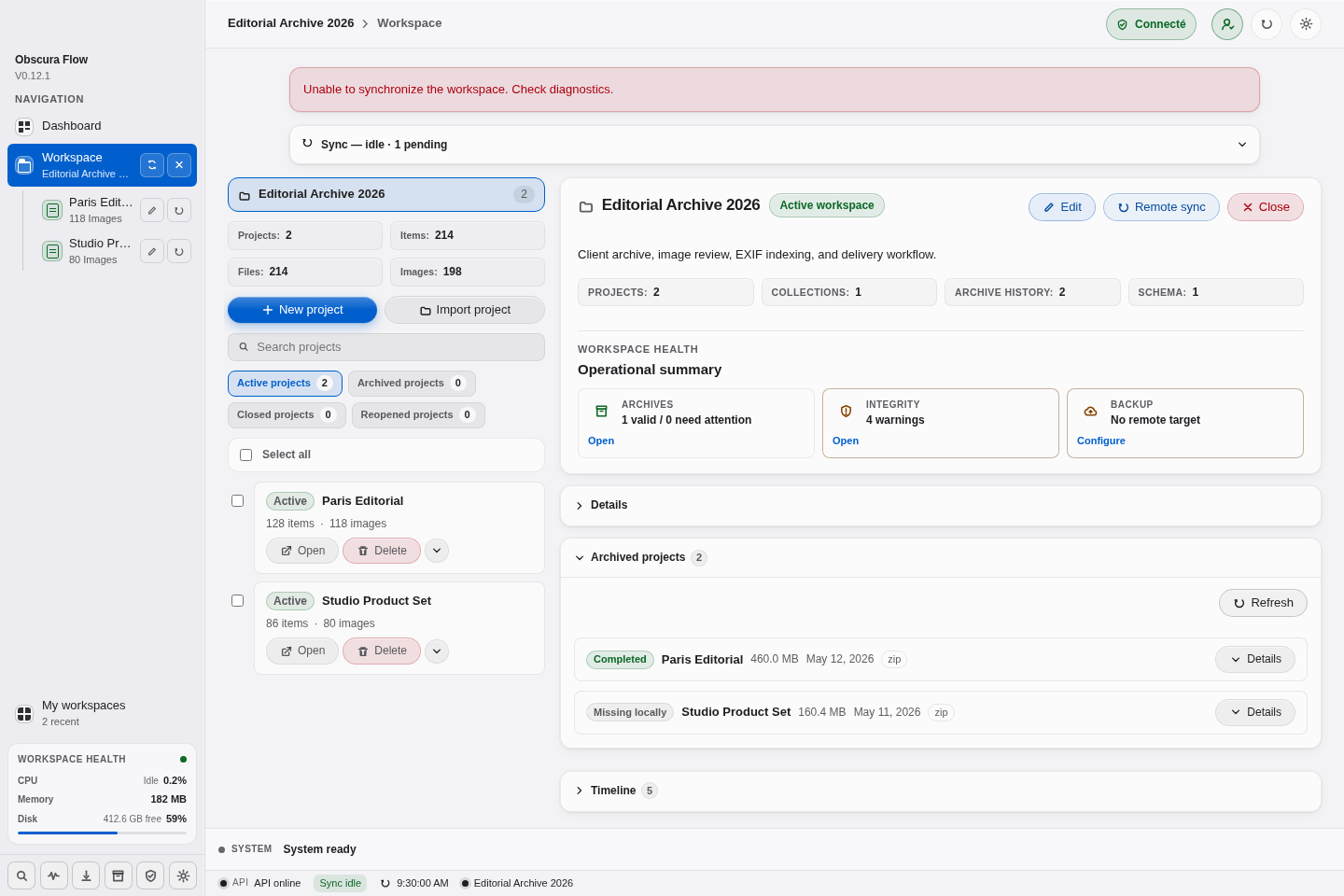
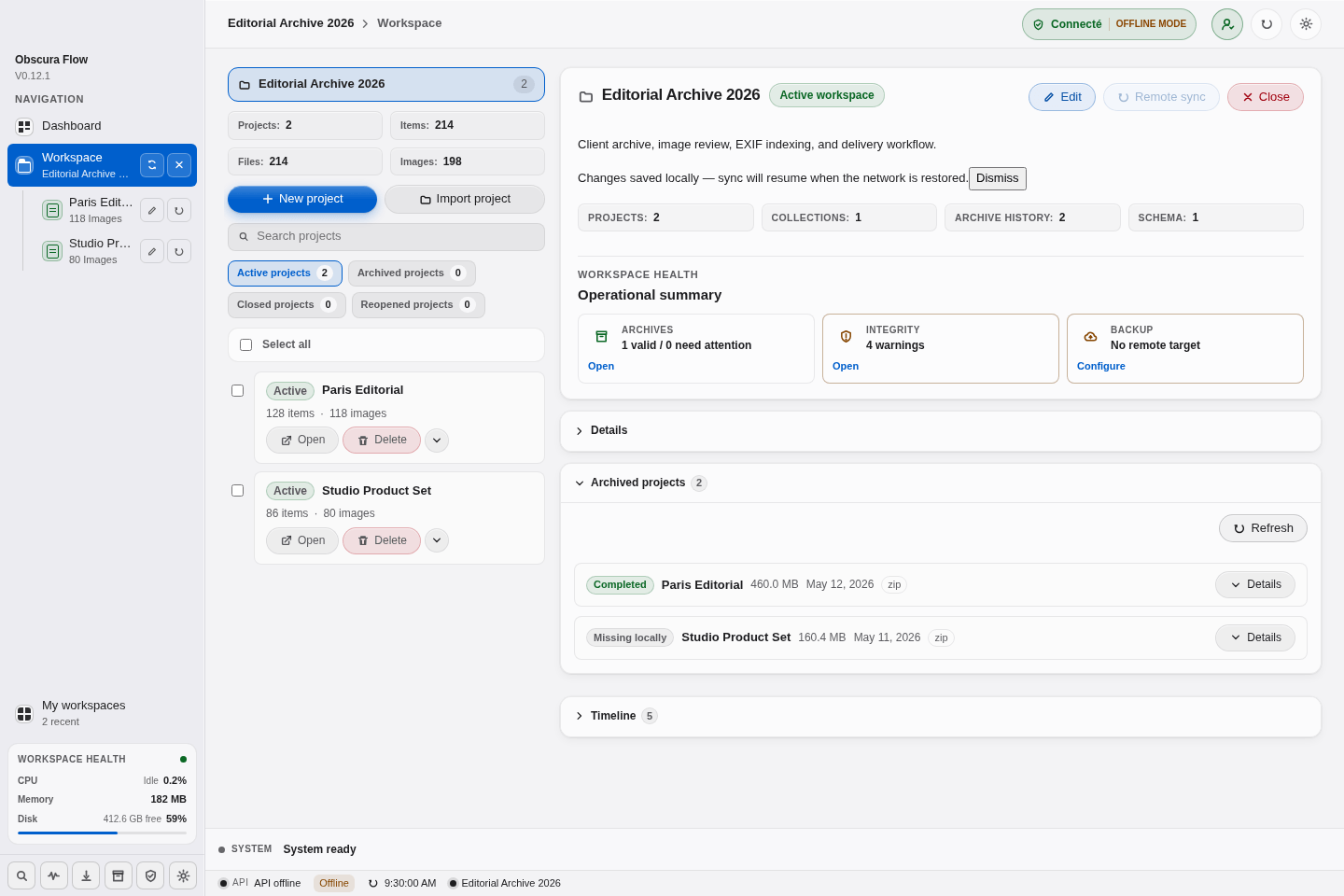
Profil utilisateur
La connexion active la licence, la synchronisation et la journalisation distante. Depuis la 2.0, elle conditionne aussi les zones payantes — voir Licence pour la liste exacte de ce que l’offre gratuite couvre. Les imports, la grille Photos, un projet, la bibliothèque et la restauration des archives restent disponibles sans compte. Le panneau contient un formulaire avec Email, Mot de passe et Se connecter. Les champs obligatoires affichent une validation inline. Une fois connecté, le panneau affiche le compte, le plan, le statut de licence et le bouton Déconnexion.
Vues produit et support
| Vue | Contrôles et informations |
|---|---|
| Documentation | Affiche le guide embarqué, sa source et sa version |
| Licence | Affiche le mode licence courant, le statut utilisateur et la version de l’application |
| Contact | Affiche le canal de support configuré |
| À propos | Présente le produit, les fonctionnalités, la philosophie, la technologie, l’éditeur, l’email support copiable, le lien web externe et la version de l’application (application macOS native, v2.0.7) |
Accueil
| Bouton | Rôle |
|---|---|
Nouvelle bibliothèque | Ouvrir le formulaire de création (⌘N) |
Ouvrir une bibliothèque | Sélectionner un dossier de bibliothèque ou un fichier .obf existant (⌘O) |
Mes bibliothèques | Ouvrir le navigateur des bibliothèques récentes |
Le formulaire Nouvelle bibliothèque demande le nom, la description optionnelle et le dossier racine. Parcourir ouvre le sélecteur du Finder, Créer la bibliothèque valide, Annuler ferme sans changement.
Le tableau de statut affiche aussi la version de l’application et le nombre de fichiers récents.
Mes bibliothèques
La vue propose Rafraîchir, une recherche locale, ainsi que les boutons Détails, Charger et Retirer. Retirer une bibliothèque récente ouvre une confirmation ; cela ne supprime pas le dossier ni le fichier workspace.obf.
Les détails exposent l’identifiant de la bibliothèque, le chemin du fichier et des boutons de copie.
Bibliothèque
| Contrôle | Rôle |
|---|---|
Modifier | Editer le nom et la description de la bibliothèque |
Enregistrer | Enregistrer les modifications |
Fermer | Fermer la bibliothèque courante |
Afficher dans le Finder | Ouvrir le dossier racine |
Nouveau projet | Ouvrir la création de projet |
Importer un projet | Lancer l’assistant d’import |
| Recherche projet | Filtrer la liste des projets |
Projet
Les cartes projet proposent Ouvrir, Supprimer, un bouton d’expansion des détails, Modifier, Archiver le projet, un rafraîchissement de l’éligibilité à l’archive et une copie hors site lorsqu’une archive et une destination sont disponibles.
Le détail projet expose la mise à jour des aperçus, la génération des fichiers de métadonnées, le scan EXIF et son annulation, l’affichage ou le masquage des données, un filtre de champs EXIF et les boutons de copie d’identifiants, chemins et empreintes.
La suppression de projet demande DELETE. Elle peut retirer uniquement le projet de la bibliothèque ou placer le dossier local dans la corbeille lorsque le dossier appartient à la bibliothèque.
Import et assistants
Les assistants utilisent des étapes latérales, Précédent, Suivant, Annuler, puis une action finale. Les étapes couvrent le dossier source, les détails projet, les options d’import, la détection de doublons, les préférences EXIF et la confirmation. Le focus reste piégé dans la fenêtre modale.
Assistant Nouvelle bibliothèque
| Étape | Champs et contrôles |
|---|---|
| Identité | Nom, description, tags |
| Stockage local | Dossiers de travail, d’archives, de cache, d’aperçus et de journaux, boutons Parcourir, déverrouillage des chemins dérivés |
| Stratégie d’archive | Moteur (zstd, gzip, tar, zip), niveau de compression, empreintes, manifeste, signature Ed25519, chiffrement AES-256-GCM optionnel |
| Préservation hors site | Activation, fournisseur (S3, Backblaze B2, Cloudflare R2, NAS / dossier local), identifiants, Tester la connexion |
| Synchronisation | Activation, fréquence (selon la licence) |
| Résumé | Résumé final puis Créer la bibliothèque |
Assistant Import de projet
| Étape | Champs et contrôles |
|---|---|
| Sélection de la source | Type de source (dossier, disque externe, glisser-déposer) ; dossier d’import avec Parcourir |
| Stratégie d’import | Stratégie (copie, déplacement, référence) ; scan EXIF, sidecars XMP, prise en charge RAW, détection de doublons, « Analyser les photos après l’import » |
| Génération d’aperçus | Vignettes, proxys, planches contact |
| Revue finale | Résumé puis Importer le projet |
Assistant Archive de projet
| Étape | Champs et contrôles |
|---|---|
| Portée | Sélection projet, portée (projet complet, sélection, RAW seulement) ; aperçus, métadonnées, sidecars |
| Options d’intégrité | Empreintes, manifeste, signature Ed25519, vérification après archive |
| Compression | Moteur, stratégie, chiffrement optionnel |
| Destination | Dossier d’archive avec Parcourir, copie hors site après archive, destination hors site, aperçu du paquet |
| Revue d’exécution | Résumé du moteur, de la stratégie, de la destination et des fichiers d’intégrité puis Lancer l'archive |
Archives et sauvegarde
Actions d’archive disponibles selon l’état :
Archiver le projetquand le dossier existe et contient des fichiers éligibles ;- rafraîchir l’historique ;
- fusionner les doublons quand plusieurs archives partagent la même empreinte ;
- ouvrir l’archive et l’afficher dans le Finder ;
- supprimer le fichier local avec confirmation
DELETE; - purger l’historique avec confirmation
PURGE; - envoyer vers une destination hors site avec confirmation ;
- restaurer une archive locale ou hors site.
Réglages
Chaque onglet des réglages combine champs texte, champs numériques, cases à cocher, listes de sélection, boutons Parcourir…, actions Afficher dans le Finder, boutons de test et confirmations. Les actions globales sont Enregistrer et Réinitialiser.
Matrice des formulaires Réglages
| Onglet | Champs et actions |
|---|---|
| Général et langue | Nom, description, thème, langue (FR/EN), liste des bibliothèques récentes |
| Chemins locaux | Dossiers de travail, d’archives, de cache, d’aperçus, de journaux et d’export des réglages |
| Imports | Mode d’import, préservation de structure, détection de doublons, dossiers/fichiers ignorés, « Analyser les photos après l’import » |
| Scans | Règles de scan EXIF, JSON de métadonnées, intervalle de rafraîchissement |
| Archives | Dossier d’archives, mise à la corbeille de l’original, moteur, stratégie, chiffrement, audits de fixité, nommage |
| Synchronisation | Activation, intervalle, stratégie de conflit, Tester la connexion, Synchroniser maintenant |
| Stockage hors site | Destinations 1 et 2, intervalle de contrôle, fournisseur (S3, B2, R2, NAS / dossier local), bucket, région, endpoint, préfixe, identifiants, Tester la connexion |
| Supports de stockage | Liste des supports déclarés avec leur échéance de remplacement ; par support : nom, niveau (N1 travail, N2 archive locale, N3 hors-site), nature, mise en service, durée de service, emplacement, Retirer du service |
| Journaux | Dossier des journaux, ouverture du dossier, export de diagnostic, rétention, taille maximale, journalisation distante optionnelle et rédigée |
| Santé, intégrité et restauration | Contrôles de santé, rétention de lignée, valeurs par défaut de restauration, validation par empreinte |
| Avancé | Version de schéma, identifiant client, rafraîchissement des ressources, JSON brut, zone sensible |
Menu Aller
Depuis la 2.0, toutes les destinations de l’application vivent dans le menu Aller, qui a remplacé le rail de dix icônes en pied de barre latérale et trois de ses lignes (Agents, Relecture, Personnes).
Les sept destinations les plus fréquentées sont au premier niveau ; les groupes spécialisés — catalogue raisonné, préservation, bibliothèques, diagnostic — sont des sous-menus qui portent le nom des sections de la barre latérale, de sorte que les deux surfaces s’enseignent l’une l’autre. Les raccourcis fonctionnent aussi depuis un sous-menu.
| Raccourci | Destination |
|---|---|
| ⌘1 à ⌘9 | Les neuf destinations les plus fréquentées |
| ⌘K | Palette de commandes |
| ⌘, | Réglages |
Les destinations hors de votre offre n’apparaissent pas dans le menu, comme elles n’apparaissent pas dans la barre latérale. Une destination dont la licence a expiré ou été révoquée, en revanche, reste visible avec un cadenas : vous l’aviez hier, et la faire disparaître se lirait comme une perte de vos données. L’écran correspondant nomme alors la cause et propose la sortie.
Palette de commandes
La palette s’ouvre avec ⌘K. Elle contient un champ de recherche, une navigation clavier avec les flèches, Entrée pour exécuter et Échap pour fermer.
Commandes principales :
Aller à la bibliothèque;Mes bibliothèques(⌘M) ;Réglages(⌘,) ;Nouvelle bibliothèque(⌘N) ;Ouvrir une bibliothèque(⌘O) ;Nouveau projet(⌘P) lorsqu’une bibliothèque est ouverte ;Importer un projet;Synchroniser;Santé,Vérifier les fichiers,Restaurer;Analyses;Fermer la bibliothèque.
Menus macOS
| Menu | Entrées |
|---|---|
| Obscura Flow | À propos, Réglages, Quitter |
| Fichier | Nouvelle bibliothèque, Nouveau projet, Ouvrir une bibliothèque, Ouvrir une bibliothèque récente, Enregistrer, Enregistrer sous, Archiver le projet, Fermer la bibliothèque, Mes bibliothèques |
| Édition | Annuler, Rétablir, Couper, Copier, Coller, Tout sélectionner |
| Présentation | Affichage de la galerie, panneaux latéraux |
| Aller | Toutes les destinations, ⌘1 à ⌘9 sur les neuf plus fréquentées, sous-menus par section, palette de commandes |
| Photo | Actions sur la sélection courante |
| Fenêtre | Gestion des fenêtres |
| Aide | Centre d’aide, Documentation, Licence, Contact |
Les entrées dépendantes d’une bibliothèque sont désactivées tant qu’aucune bibliothèque n’est ouverte.