
Cette page aide à prendre en main Obscura Flow, l’application macOS native (Swift/SwiftUI), depuis l’installation jusqu’à la première bibliothèque utilisable. Obscura Flow fonctionne en local d’abord et reste pleinement exploitable hors ligne : aucun compte n’est requis pour travailler. La connexion sert uniquement à la licence, à la synchronisation et à la journalisation distante optionnelle ; elle ne bloque jamais le travail local.
Télécharger l’application
- Télécharger Obscura Flow pour Mac Apple Silicon (arm64)
- Télécharger Obscura Flow pour Mac Intel (x64)
L’application est distribuée dans un DMG notarisé. Les mises à jour se font automatiquement via Sparkle.
Visite utilisateur
Ouvrir l’application
Au démarrage, Obscura Flow restaure l’état local disponible : bibliothèque courante, préférences, bibliothèques récentes et, le cas échéant, statut de licence et état de synchronisation. Si aucune bibliothèque n’est ouverte, l’écran d’accueil propose les actions principales.
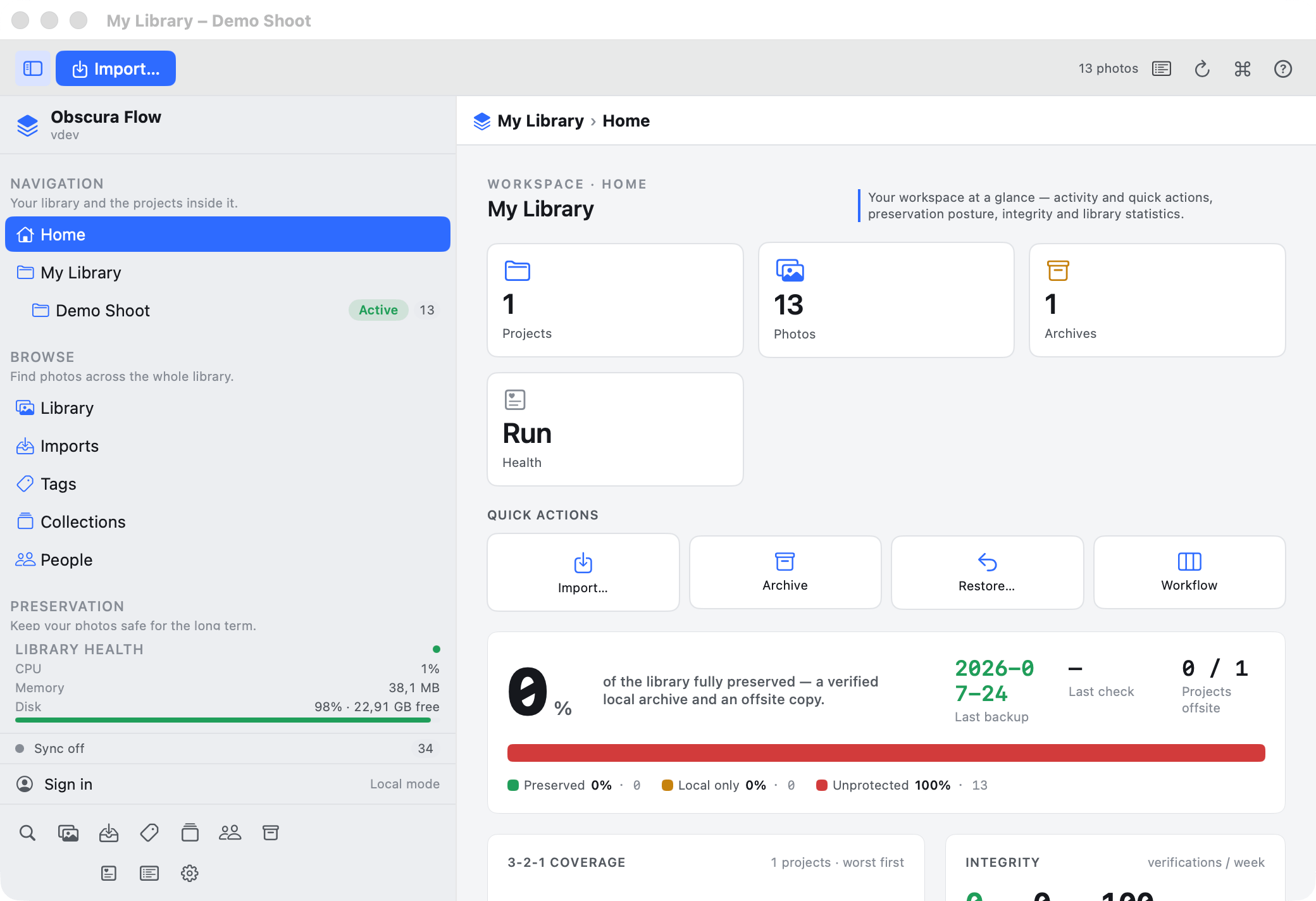
Créer une bibliothèque
Au premier lancement, l’application invite à choisir l’emplacement de la bibliothèque.
- Choisir
Nouvelle bibliothèque(⇧⌘N). - Saisir un nom de bibliothèque.
- Ajouter une description si nécessaire.
- Choisir le dossier local dans le sélecteur système.
- Valider la création.
Sur le disque, une bibliothèque est un dossier contenant un fichier workspace.obf (document d’échange JSON, validé par schéma et rétrocompatible), un catalogue principal catalog.sqlite, ainsi que les dossiers Work/ et Cache/. Les originaux importés ne sont jamais modifiés.
Ouvrir une bibliothèque existante
Choisir Ouvrir une bibliothèque (⌘O), puis sélectionner le fichier workspace.obf. L’application refuse les fichiers avec une extension incorrecte, un JSON invalide, un schéma non supporté ou des placeholders de template.
Retrouver ses bibliothèques
La vue des bibliothèques affiche les bibliothèques récentes disponibles localement et, si la synchronisation est active, les bibliothèques distantes de l’utilisateur connecté. Utiliser ⇧⌘W pour fermer la bibliothèque courante.
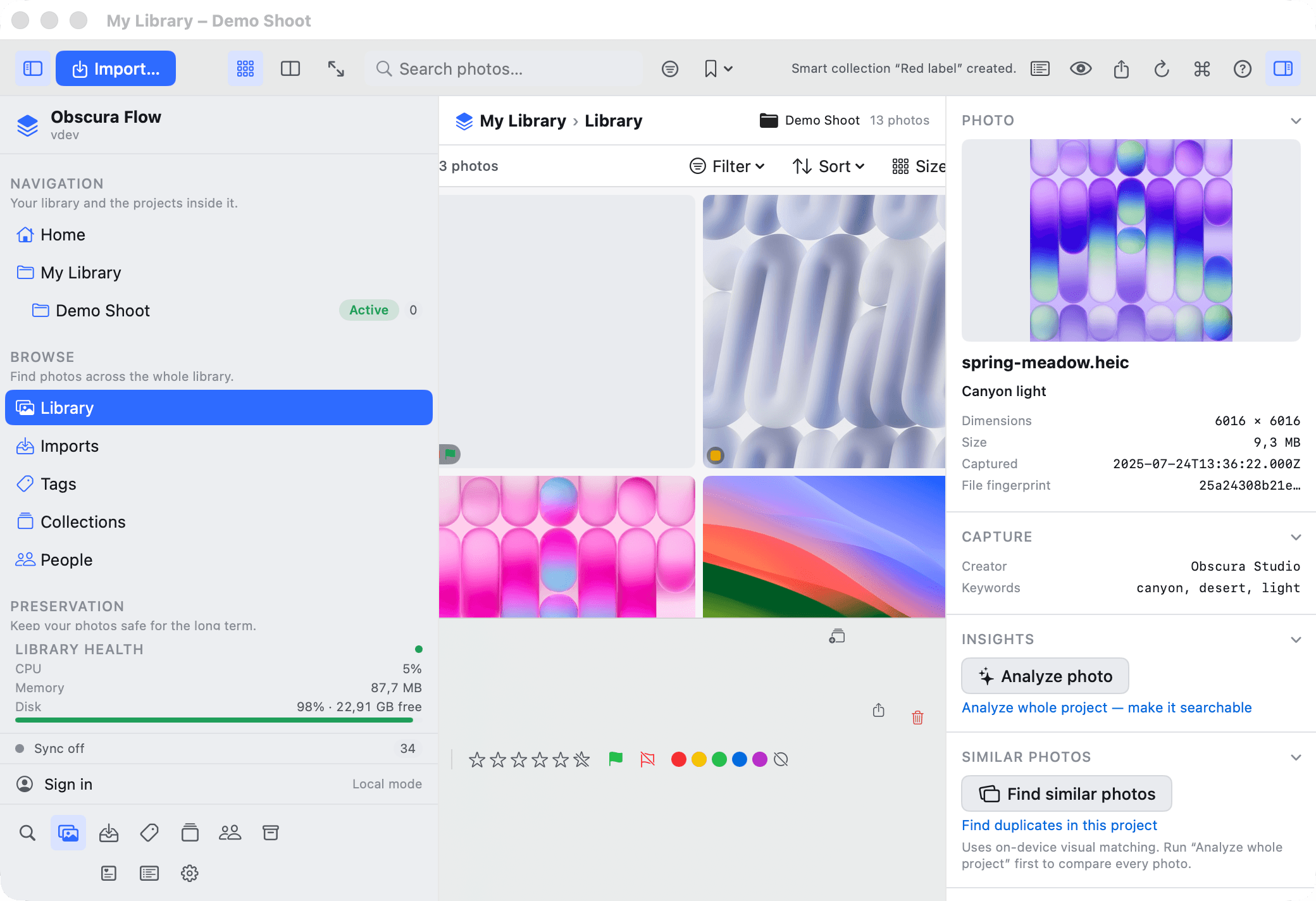
Se repérer dans l’interface
La Bibliothèque est le conteneur de plus haut niveau. Elle regroupe les Projets, Collections, Tags, Personnes et Archives. La Palette de commandes (⌘K) donne accès rapidement à toutes les actions. Les vues de consultation se basculent au clavier : Grille (G), Comparer (C), Loupe (E) et Aperçu Quick Look (Espace).
Etape suivante
Consulter le guide utilisateur pour importer et organiser les projets, indexer et vérifier les métadonnées, régler la bibliothèque et préparer les archives.